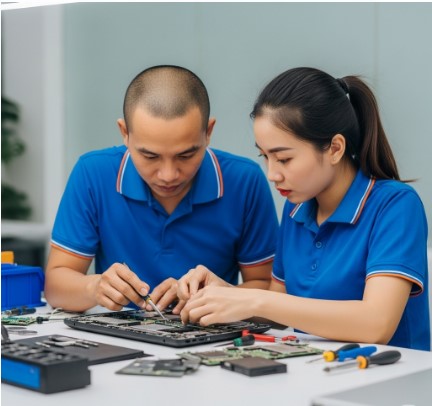
Nhiều người thường ngại đem máy tính đi sửa vì lo lắng bị thay linh kiện kém chất lượng hoặc bị “chặt chém” giá cả. Hiểu được tâm lý đó, chúng tôi cam kết chỉ dùng linh kiện chính hãng, báo giá minh bạch và chỉ tiến hành sửa chữa khi khách hàng đồng ý.
1. Nguyên nhân khiến laptop bị mất âm thanh
Laptop có thể mất âm thanh do nhiều nguyên nhân khác nhau. Một số lý do phổ biến nhất gồm:
-
Âm lượng bị tắt hoặc chỉnh quá nhỏ: Người dùng vô tình bấm nhầm phím tắt hoặc tắt loa trong hệ điều hành.
-
Chưa chọn đúng thiết bị phát âm thanh: Laptop có thể kết nối với tai nghe Bluetooth, loa ngoài hoặc HDMI khiến loa trong không phát ra âm.
-
Driver âm thanh bị lỗi hoặc thiếu: Driver cũ, không tương thích hoặc bị xung đột phần mềm có thể gây mất tiếng.
-
Hệ điều hành bị lỗi: Sau khi update Windows hoặc cài phần mềm mới, hệ thống có thể gặp lỗi âm thanh.
-
Phần cứng hư hỏng: Loa laptop bị cháy, cáp nối mainboard lỏng, hoặc chip âm thanh gặp sự cố.
Xác định đúng nguyên nhân là bước quan trọng để xử lý hiệu quả và tránh mất thời gian.
2. Cách kiểm tra và sửa laptop mất âm thanh tại nhà
2.1. Kiểm tra mức âm lượng và phím tắt http://suamaytinhviet.com/sua-may-tinh-tai-nha-tphcm/sua-may-tinh-tai-nha-quan-phu-nhuan/
-
Nhấn tổ hợp phím tắt tăng giảm âm lượng (thường là Fn + F2/F3/F5 tùy hãng).
-
Kiểm tra biểu tượng loa trên thanh taskbar của Windows, đảm bảo không bị tắt (mute).
-
Nếu sử dụng tai nghe hoặc loa ngoài, hãy thử cắm sang thiết bị khác để loại trừ lỗi phụ kiện.
2.2. Chọn đúng thiết bị phát âm thanh
Trên Windows, bạn có thể chọn lại thiết bị phát bằng cách:
-
Nhấn chuột phải vào biểu tượng loa → Open Sound settings.
-
Ở mục Choose your output device, chọn Speakers (Realtek High Definition Audio) hoặc thiết bị loa trong mặc định.
Nếu chọn nhầm HDMI hoặc Bluetooth, âm thanh sẽ không phát ra loa laptop.
2.3. Khởi động lại dịch vụ âm thanh
Một số trường hợp, Windows Audio Service bị dừng hoạt động. Bạn có thể khởi động lại bằng cách:
-
Nhấn Windows + R, nhập
services.msc→ Enter. -
Tìm Windows Audio và Windows Audio Endpoint Builder.
-
Nhấn chuột phải → Restart.
Việc này giúp khôi phục lại dịch vụ âm thanh mà không cần cài lại hệ điều hành.
2.4. Cập nhật hoặc cài lại driver âm thanh
Driver lỗi là nguyên nhân thường gặp gây mất tiếng. Để sửa:
-
Nhấn Windows + X → Device Manager.
-
Mở mục Sound, video and game controllers.
-
Nhấn chuột phải vào Realtek High Definition Audio hoặc card âm thanh → chọn Update driver.
-
Nếu vẫn không có âm thanh, chọn Uninstall device, sau đó khởi động lại laptop để Windows tự cài lại driver.
Ngoài ra, bạn có thể tải driver từ trang web chính thức của hãng (Dell, HP, Asus, Acer, Lenovo…).
2.5. Sử dụng trình khắc phục sự cố của Windows
Windows có sẵn công cụ hỗ trợ tự động:
-
Nhấn chuột phải vào biểu tượng loa → chọn Troubleshoot sound problems.
-
Hệ thống sẽ quét và đưa ra gợi ý sửa lỗi.
-
Làm theo hướng dẫn trên màn hình để khắc phục.
2.6. Kiểm tra sau khi cập nhật Windows
Có những trường hợp sau khi nâng cấp Windows 10/11, hệ thống bị lỗi mất âm thanh. Cách xử lý:
-
Quay lại bản cập nhật trước bằng cách vào: Settings > Update & Security > Recovery.
-
Hoặc vào Device Manager → chọn Roll back driver (quay lại driver cũ).
2.7. Sử dụng phần mềm hỗ trợ
Một số phần mềm như Driver Booster, Driver Easy giúp tự động quét, tải và cài driver âm thanh chuẩn cho laptop.
2.8. Trường hợp do phần cứng
Nếu đã thử tất cả các bước trên mà laptop vẫn không phát ra âm thanh, rất có thể phần cứng đã hỏng. Một số trường hợp:
-
Loa laptop bị cháy do mở âm lượng quá lớn trong thời gian dài.
-
Jack tai nghe bị lỗi khiến laptop luôn nhận tín hiệu cắm tai nghe, không phát loa ngoài.
-
Chip âm thanh hoặc mainboard hỏng.
Trong trường hợp này, bạn cần mang laptop đến trung tâm sửa chữa uy tín để được kiểm tra và thay thế linh kiện.
3. Một số mẹo nhỏ phòng tránh lỗi mất âm thanh
Để hạn chế tình trạng laptop bị mất tiếng, bạn có thể áp dụng một số lưu ý sau:
-
Thường xuyên cập nhật driver âm thanh và hệ điều hành.
-
Không nên cắm/rút tai nghe, loa đột ngột khi đang phát nhạc.
-
Tránh mở loa với âm lượng tối đa trong thời gian dài.
-
Sử dụng phần mềm diệt virus để tránh xung đột hệ thống.
-
Vệ sinh laptop định kỳ, tránh bụi bẩn bám vào jack cắm hoặc bo mạch.
4. Khi nào nên mang ra tiệm?
Bạn nên nhờ đến kỹ thuật viên khi gặp các trường hợp sau:
-
Laptop mất âm thanh nhưng đã thử hết cách khắc phục phần mềm.
-
Âm thanh phát ra rè, nhỏ hoặc méo tiếng.
-
Loa laptop bị cháy hoặc mainboard hỏng.
-
Cần thay thế linh kiện (loa, jack tai nghe, card âm thanh).
Các trung tâm sửa chữa sẽ có thiết bị chuyên dụng để xác định chính xác nguyên nhân và đưa ra giải pháp phù hợp.
Kết luận
Laptop mất âm thanh là sự cố phổ biến nhưng không quá khó để xử lý. Trong hầu hết trường hợp, bạn có thể tự kiểm tra và khắc phục tại nhà bằng những cách đơn giản như chỉnh lại âm lượng, chọn đúng thiết bị phát, cập nhật driver hoặc dùng công cụ sửa lỗi tự động của Windows.
Tuy nhiên, nếu lỗi xuất phát từ phần cứng, tốt nhất bạn nên mang máy đến trung tâm sửa chữa uy tín để được hỗ trợ chuyên nghiệp. Việc xử lý sớm không chỉ giúp bạn lấy lại trải nghiệm giải trí, làm việc mượt mà mà còn tránh tình trạng hư hỏng lan rộng.

